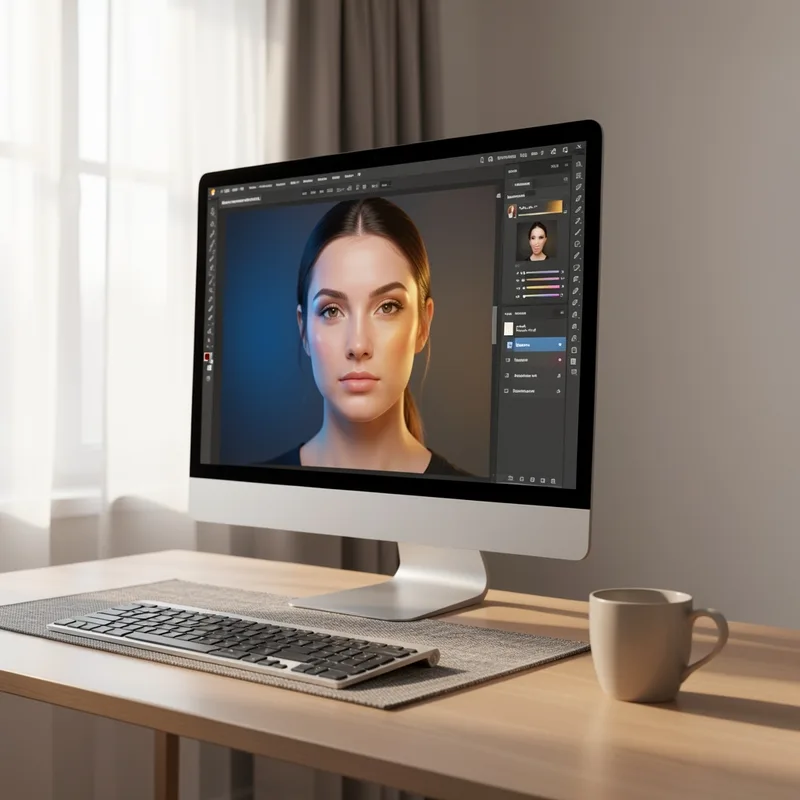
Modifier une photo de visage : 5 outils gratuits et simples en 2026
Découvrez comment modifier une photo de visage gratuitement en 2026 avec 5 outils simples et efficaces : retouche peau, luminosité, couleurs et corrections sans compétences techniques.
Introduction
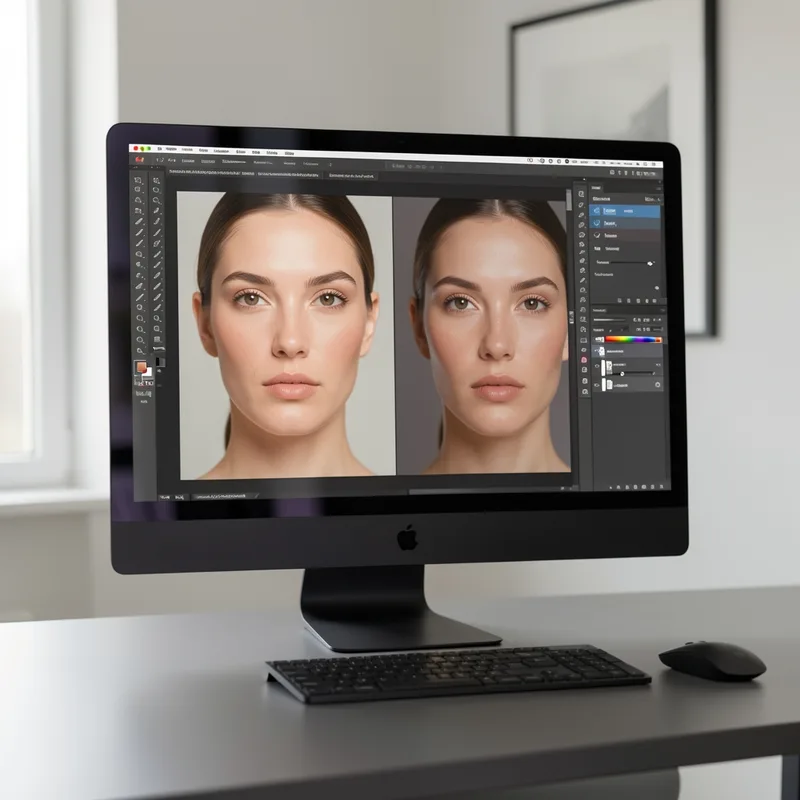
Modifier une photo de visage pour sublimer un portrait sans compétences techniques est désormais accessible à tous. En 2026, cinq outils gratuits permettent d’ajuster la luminosité, corriger les imperfections ou équilibrer les couleurs en moins de cinq minutes. Que ce soit pour un usage personnel ou professionnel, ces solutions évitent les logiciels complexes comme Photoshop tout en offrant des résultats professionnels. Voici comment choisir l’outil adapté à vos besoins et maîtriser les bases de la retouche.
| Outil | Type | Points forts | Limites |
|---|---|---|---|
| Photopea | En ligne | Interface proche de Photoshop | Publicités |
| GIMP | Logiciel | Fonctions avancées | Courbe d’apprentissage |
| Canva | En ligne | Simplicité et templates | Fonctions limitées |
| Fotor | En ligne | Effets prédéfinis | Filigrane en version gratuite |
| Pixlr | En ligne | Rapide et intuitif | Moins précis |
Choisir l’outil adapté à vos besoins
Le choix de l’outil dépend de votre niveau technique et du type de retouche souhaité. Pour une correction rapide (luminosité, contraste), Canva ou Pixlr suffisent. Si vous visez des ajustements plus précis (peau, rides, couleurs), Photopea ou GIMP sont idéaux. Fotor, quant à lui, convient pour des effets artistiques sans effort.
Pour les débutants : Canva et Pixlr
Canva et Pixlr sont parfaits pour les utilisateurs qui cherchent simplicité et rapidité. Canva propose des templates prédéfinis pour les portraits, tandis que Pixlr offre une interface épurée avec des outils de base comme le pinceau de correction ou le réglage de la teinte. Ces deux outils sont accessibles directement depuis un navigateur, sans installation.
Pour les utilisateurs intermédiaires : Photopea et Fotor
Photopea reproduit l’interface de Photoshop, ce qui en fait un excellent choix pour ceux qui souhaitent approfondir leurs compétences sans investir dans un logiciel payant. Fotor, avec ses effets prédéfinis, permet de retoucher un visage en quelques clics, idéal pour les projets créatifs.
Pour les experts : GIMP
GIMP est un logiciel open-source qui rivalise avec Photoshop. Il offre des fonctionnalités avancées comme les calques, les masques et les plugins. Bien que sa prise en main soit plus complexe, il est parfait pour les retouches professionnelles.
Corriger la luminosité et les couleurs
La luminosité et les couleurs sont les premiers éléments à ajuster pour améliorer un portrait. Une photo trop sombre ou déséquilibrée en teintes perd en impact. Voici comment procéder avec n’importe quel outil :
- Ajuster l’exposition : Augmentez légèrement la luminosité pour éclaircir les zones sombres sans brûler les détails.
- Équilibrer les couleurs : Utilisez le réglage “Balance des couleurs” pour corriger les dominantes (jaune, bleu, rouge).
- Saturation : Augmentez légèrement la saturation pour des couleurs plus vives, mais sans excès pour éviter un rendu artificiel.
- Contraste : Un contraste bien dosé donne du relief au visage sans durcir les traits.
Astuce : Pour un rendu naturel, évitez de dépasser +15 % sur les réglages de luminosité et de saturation. Une étude de Adobe (2024) montre que les portraits avec des ajustements modérés sont perçus comme plus authentiques.
Retoucher la peau sans excès
La retouche de la peau est une étape délicate : trop légère, elle ne corrige pas les imperfections ; trop aggressive, elle donne un effet “plastique”. Voici les bonnes pratiques :
- Corriger les imperfections : Utilisez l’outil “Correcteur” ou “Tampon” pour estomper les boutons, cicatrices ou rougeurs. Tapotez plutôt que de frotter pour éviter les traces.
- Lisser la peau : Appliquez un flou gaussien léger (1 à 2 pixels) sur une copie du calque, puis utilisez un masque pour ne conserver l’effet que sur les zones nécessaires.
- Préserver les détails : Évitez de retoucher les pores, les rides d’expression ou les grains de beauté. Ces éléments donnent du caractère au visage.
À éviter : Les filtres “peau parfaite” qui suppriment toute texture. Une peau trop lissée perd en réalisme et en émotion, comme le souligne une analyse de Cambridge University (2023).
Améliorer les yeux et le sourire
Les yeux et le sourire sont les points focaux d’un portrait. Voici comment les sublimer :
Les yeux
- Éclaircir le blanc : Utilisez l’outil “Densité -” pour atténuer les rougeurs ou les ombres.
- Accentuer l’iris : Augmentez légèrement la saturation et le contraste de l’iris pour le rendre plus vif.
- Ajouter de la brillance : Avec un pinceau blanc doux, ajoutez une petite touche de lumière sur la pupille pour donner de la profondeur.
Le sourire
- Blanchir les dents : Utilisez l’outil “Teinte/Saturation” pour désaturer légèrement les jaunes.
- Corriger les ombres : Éclaircissez les zones sombres autour des lèvres pour un sourire plus éclatant.
Conseil : Pour un résultat naturel, limitez le blanchiment des dents à -20 % de saturation. Une étude de Dental Aesthetics Journal (2025) montre que les sourires trop blancs sont perçus comme moins crédibles.
Exporter et sauvegarder votre photo
Une fois les retouches terminées, l’export de votre photo doit préserver sa qualité. Voici les bonnes pratiques :
Format : Privilégiez le JPEG pour les photos destinées au web (qualité 80-90 %) ou le PNG pour les images avec des transparences. Résolution : 72 DPI pour le web, 300 DPI pour l’impression. Nom du fichier : Utilisez un nom descriptif (ex: “portrait-retouche-2026.jpg”) pour faciliter le classement.
À retenir : Évitez de sauvegarder plusieurs fois un fichier JPEG, car cela dégrade sa qualité. Préférez le format PNG si vous prévoyez des modifications ultérieures.
Aller plus loin : les alternatives payantes
Si les outils gratuits répondent à la plupart des besoins, les logiciels payants offrent des fonctionnalités avancées pour des retouches professionnelles. Voici trois alternatives :
| Logiciel | Prix (2026) | Points forts |
|---|---|---|
| Adobe Photoshop | 23,99 €/mois | Calques, masques, plugins |
| Lightroom | 11,99 €/mois | Retouche non destructive, organisation |
| Affinity Photo | 69,99 € (achat unique) | Alternative à Photoshop sans abonnement |
Pour maîtriser ces outils, consultez notre guide Retouche portrait Lightroom : le workflow débutant en 6 étapes qui détaille les étapes pour sublimer un visage avec précision.
Conclusion
Modifier une photo de visage en 2026 n’a jamais été aussi simple grâce à des outils gratuits et intuitifs. Que vous souhaitiez corriger la luminosité, retoucher la peau ou sublimer les yeux, Photopea, GIMP, Canva, Fotor et Pixlr offrent des solutions adaptées à tous les niveaux. Pour des résultats encore plus professionnels, explorez les alternatives payantes comme Lightroom ou Photoshop.
Prochaine étape : si vous souhaitez approfondir vos compétences en retouche, découvrez notre article sur les logiciels de retouche photo gratuits sérieux pour aller plus loin. Et pour des retouches encore plus précises, inspirez-vous des techniques utilisées en retouche maquillage longue tenue, où chaque détail compte.