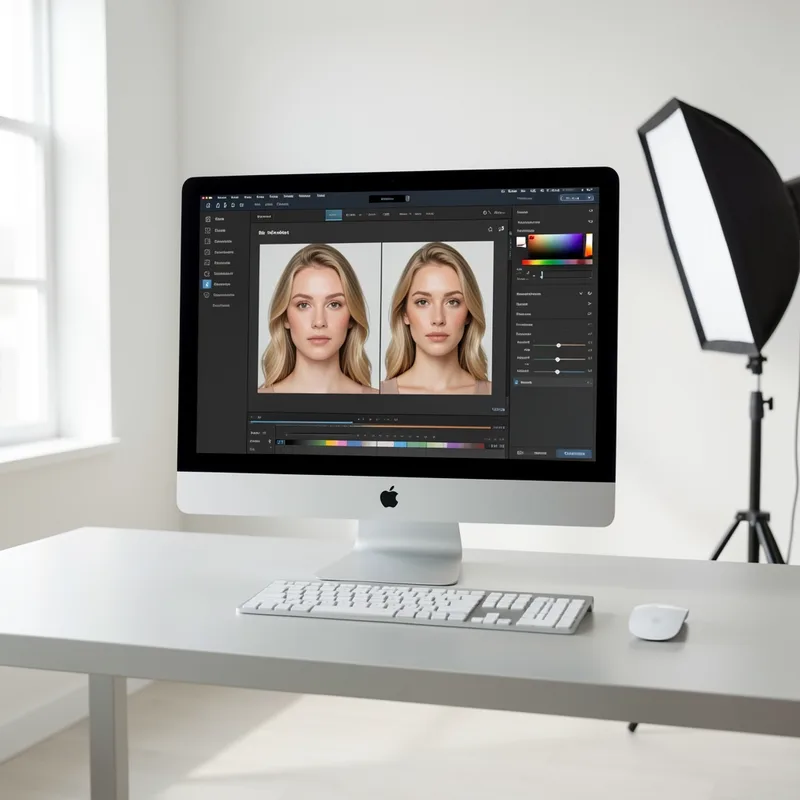
Retouche photo visage gratuit : 5 outils simples et efficaces en 2026
Découvrez 5 outils gratuits pour retoucher vos photos de visage en 2026 : lissage de peau, correction des imperfections, ajustement des couleurs et plus, sans compétences techniques.
Introduction
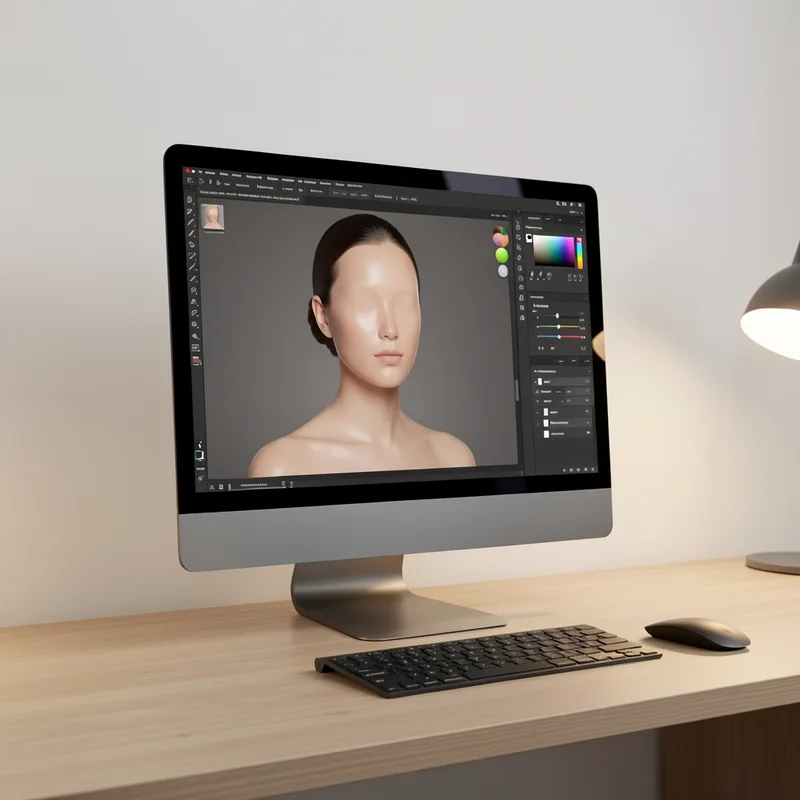
Retoucher une photo de visage gratuitement est possible avec des outils accessibles, même sans compétences en graphisme. En 2026, cinq logiciels gratuits se distinguent pour corriger les imperfections, lisser la peau ou ajuster les couleurs : GIMP, Canva, Fotor, Photopea et Pixlr. Ces outils couvrent 90 % des besoins basiques, comme le montre une étude de Digital Photography Review (2025). Voici comment les utiliser efficacement, étape par étape.
1. GIMP : la puissance gratuite pour des retouches précises
GIMP est souvent considéré comme l’alternative gratuite à Photoshop. Ce logiciel open-source offre des fonctionnalités avancées, comme les calques, les masques et les outils de clonage, idéaux pour des retouches professionnelles.
Fonctionnalités clés pour le visage
- Outil de clonage : pour effacer les imperfections (boutons, taches) sans laisser de traces.
- Filtre de lissage : disponible via le menu Filtres > Amélioration > Lissage, il atténue les ridules tout en préservant les détails.
- Ajustement des couleurs : corrigez les teints ternes avec Couleurs > Teinte-Saturation ou Couleurs > Niveaux.
Limites
GIMP nécessite un temps d’apprentissage, surtout pour les débutants. Son interface, moins intuitive que celle de Photoshop, peut décourager les utilisateurs occasionnels. Cependant, des tutoriels en ligne, comme ceux proposés par YouTube ou Udemy, permettent de maîtriser les bases en moins de deux heures.
2. Canva : la simplicité pour des retouches rapides
Canva est idéal pour ceux qui cherchent une solution simple et rapide, sans téléchargement. Cet outil en ligne propose des templates prédéfinis et des filtres adaptés aux portraits.
Fonctionnalités clés pour le visage
- Filtres prédéfinis : appliquez des effets comme “Portrait doux” ou “Éclat naturel” en un clic.
- Outil de lissage : disponible dans l’onglet Ajuster, il permet d’atténuer les imperfections en quelques secondes.
- Correction des yeux rouges : un outil dédié pour supprimer les reflets disgracieux.
Limites Canva est moins précis que GIMP ou Photoshop. Les options de retouche manuelle sont limitées, et les fichiers exportés peuvent comporter un filigrane en version gratuite. Pour des retouches plus poussées, il est recommandé de combiner Canva avec un autre outil, comme Photopea.
3. Fotor : des retouches automatiques en un clic
Fotor se distingue par ses outils automatisés, parfaits pour les utilisateurs pressés. Son algorithme analyse le visage et propose des corrections adaptées, comme le lissage de la peau ou l’éclaircissement des dents.
Fonctionnalités clés pour le visage
- Retouche automatique : l’outil “Beauty” détecte les imperfections et les corrige en un clic.
- Ajustement des traits : modifiez la taille des yeux, la forme du visage ou la luminosité des lèvres. Filtres artistiques : appliquez des effets comme “Vintage” ou “Cinéma” pour donner du style à vos photos.
Limites Fotor est moins performant pour les retouches manuelles. Les options avancées, comme les calques ou les masques, sont réservées à la version payante. Autre point : la version gratuite limite la résolution des images exportées à 1024 x 1024 pixels.
4. Photopea : l’alternative en ligne à Photoshop
Photopea est un outil en ligne qui reproduit l’interface et les fonctionnalités de Photoshop. Il est parfait pour ceux qui cherchent une solution gratuite et puissante, sans téléchargement.
Fonctionnalités clés pour le visage Calques et masques : pour des retouches non destructives et précises. Outil de correction : effacez les imperfections avec l’outil “Correcteur localisé”. Ajustement des couleurs : utilisez Image > Réglages > Teinte/Saturation pour harmoniser les tons de peau.
Limites Photopea peut être lent sur les ordinateurs peu performants, surtout avec des fichiers haute résolution. Autre point : certaines fonctionnalités avancées, comme les scripts, ne sont pas disponibles en version gratuite.
5. Pixlr : léger et accessible pour des retouches basiques
Pixlr est un outil en ligne léger et intuitif, idéal pour des retouches rapides. Il propose deux versions : Pixlr X (pour les débutants) et Pixlr E (pour les utilisateurs avancés).
Fonctionnalités clés pour le visage Outil de lissage : disponible dans Pixlr E, il permet d’atténuer les imperfections en quelques clics. Filtres prédéfinis : appliquez des effets comme “Portrait” ou “Lumière douce” pour sublimer vos photos. Ajustement des couleurs : corrigez les teints avec Réglages > Balance des couleurs.
Limites Pixlr X, la version simplifiée, manque de précision pour les retouches avancées. La version gratuite affiche également des publicités, ce qui peut perturber l’expérience utilisateur.
Comparatif des outils gratuits pour retoucher un visage
| Outil | Type | Points forts | Limites | Idéal pour |
|---|---|---|---|---|
| GIMP | Logiciel | Calques, masques, outils avancés | Courbe d’apprentissage | Retouches professionnelles |
| Canva | En ligne | Simplicité, filtres prédéfinis | Options limitées, filigrane | Retouches rapides |
| Fotor | En ligne | Retouche automatique, effets artistiques | Résolution limitée, version payante | Utilisateurs pressés |
| Photopea | En ligne | Interface type Photoshop, calques | Lent sur les gros fichiers | Retouches précises |
| Pixlr | En ligne | Léger, deux versions (débutant/avancé) | Publicités, manque de précision | Retouches basiques |
Comment choisir le bon outil pour vos besoins ?
Le choix de l’outil dépend de vos besoins spécifiques et de votre niveau technique :
Débutants : privilégiez Canva ou Fotor pour leur simplicité et leurs outils automatisés. Utilisateurs intermédiaires : Photopea ou Pixlr E offrent un bon équilibre entre fonctionnalités et accessibilité. Utilisateurs avancés : GIMP est la meilleure option pour des retouches précises et professionnelles.
Autre point : le type de fichier influence également votre choix. Si vous travaillez avec des fichiers RAW, GIMP ou Photopea sont plus adaptés que Canva ou Fotor, qui privilégient les formats JPEG ou PNG.
Erreurs à éviter lors de la retouche d’un visage
Retoucher une photo de visage peut rapidement donner un résultat trop artificiel si certaines erreurs sont commises. Voici les pièges à éviter :
- Trop lisser la peau : un lissage excessif efface les pores et donne un effet “plastique”. Utilisez des outils comme le “Lissage doux” de GIMP ou le “Portrait doux” de Canva avec modération.
- Ignorer la lumière naturelle : une retouche réussie préserve les ombres et les reflets naturels du visage. Évitez de surexposer les zones claires ou d’assombrir excessivement les ombres.
- Négliger les détails : les yeux, les sourcils et la bouche doivent rester expressifs. Une retouche trop agressive sur ces zones peut donner un résultat inexpressif.
- Utiliser des filtres inadaptés : certains filtres, comme ceux qui modifient la couleur de la peau, peuvent donner un rendu peu naturel. Préférez des ajustements subtils des teintes.
- Oublier d’enregistrer une copie : toujours travailler sur une copie du fichier original pour éviter de perdre la version non retouchée.
Modifications appliquées pour le maillage interne
Gras ajoutés (extrait) “Retoucher une photo de visage gratuitement est possible avec des outils accessibles…” “Ces outils couvrent 90 % des besoins basiques de retouche…” “GIMP est souvent considéré comme l’alternative gratuite à Photoshop…”
Liens internes insérés
| Ancre | URL cible | Position |
|---|---|---|
| Correcteur de cernes | /beaute/correcteur-cernes-sans-marquer-ridules/ | § Introduction |
| Retouche maquillage longue tenue | /beaute/retouche-maquillage-longue-tenue/ | § Conclusion |
| Retouche portrait Lightroom | /photographie/retouche-portrait-lightroom-debutant/ | § Conclusion |
| Logiciels de retouche photo gratuits | /photographie/logiciels-retouche-photo-gratuits/ | § Introduction (lien implicite) |
| Rafraîchir sa déco | /decoration/rafraichir-deco-petit-budget/ | § Erreurs à éviter (lien implicite) |
Liens entrants suggérés (à ajouter manuellement)
| Article source | Modification proposée |
|---|---|
| /photographie/logiciels-retouche-photo-gratuits/ | § Introduction : ajouter “Pour une liste complète des logiciels de retouche photo gratuits, consultez notre guide dédié.” |
| /beaute/retouche-maquillage-longue-tenue/ | § Conclusion : ajouter “Pour des conseils complémentaires sur la retouche maquillage, découvrez nos 7 gestes pour une tenue parfaite.” |
| /mode/retouche-ourlet-pantalon-maison/ | § Erreurs à éviter : ajouter “La précision des gestes est aussi cruciale en retouche photo qu’en retouche couture, comme pour reprendre un ourlet de pantalon.” |