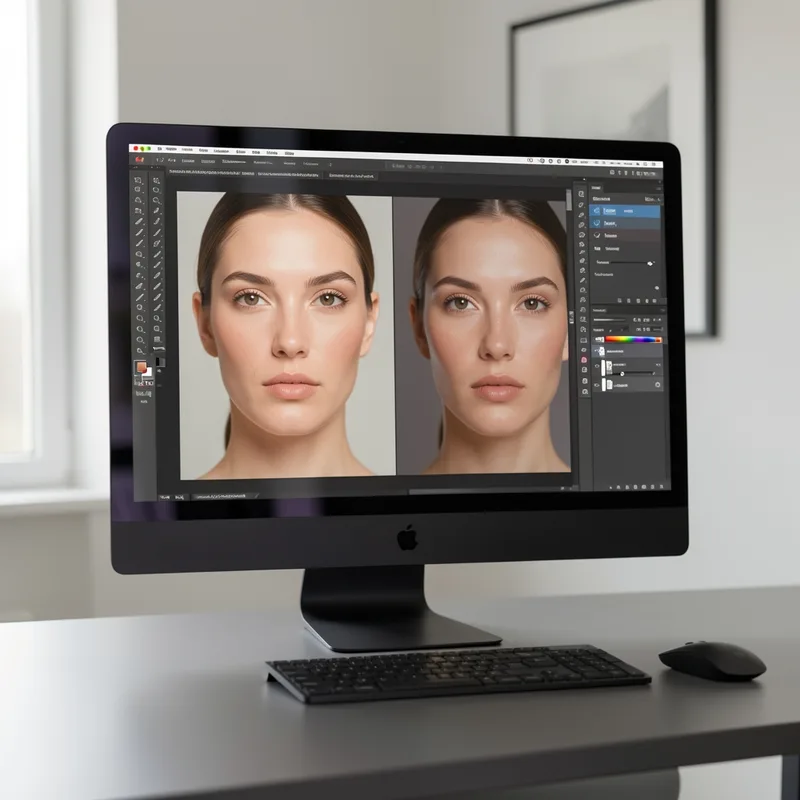
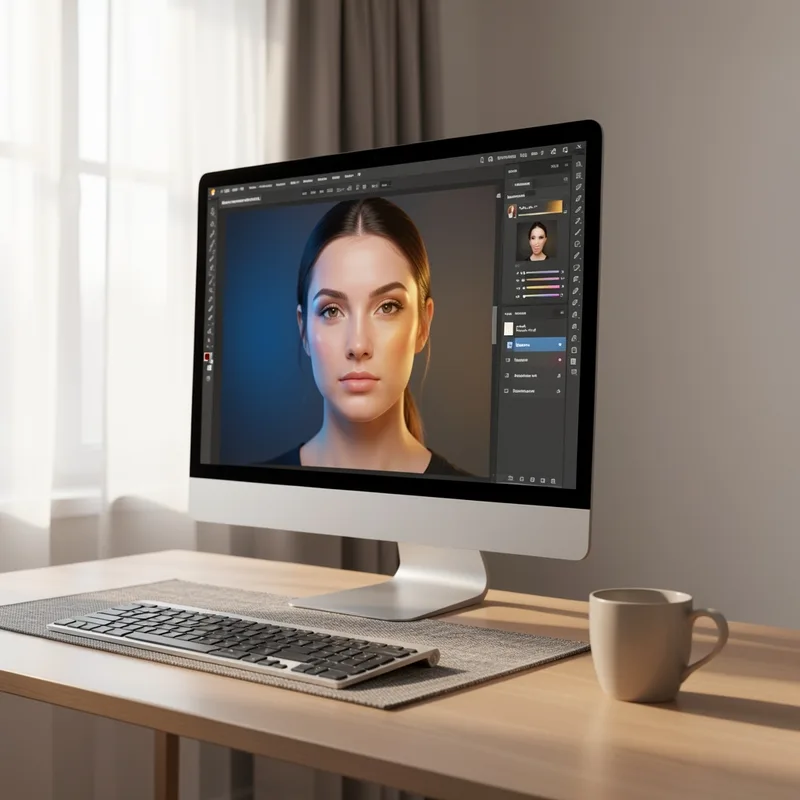
Retouches photos visage : 5 outils gratuits et efficaces en 2026
Découvrez 5 outils gratuits pour retoucher les photos de visage en 2026 : suppression des imperfections, lissage de peau, ajustement des couleurs et corrections simples en quelques clics.
Introduction
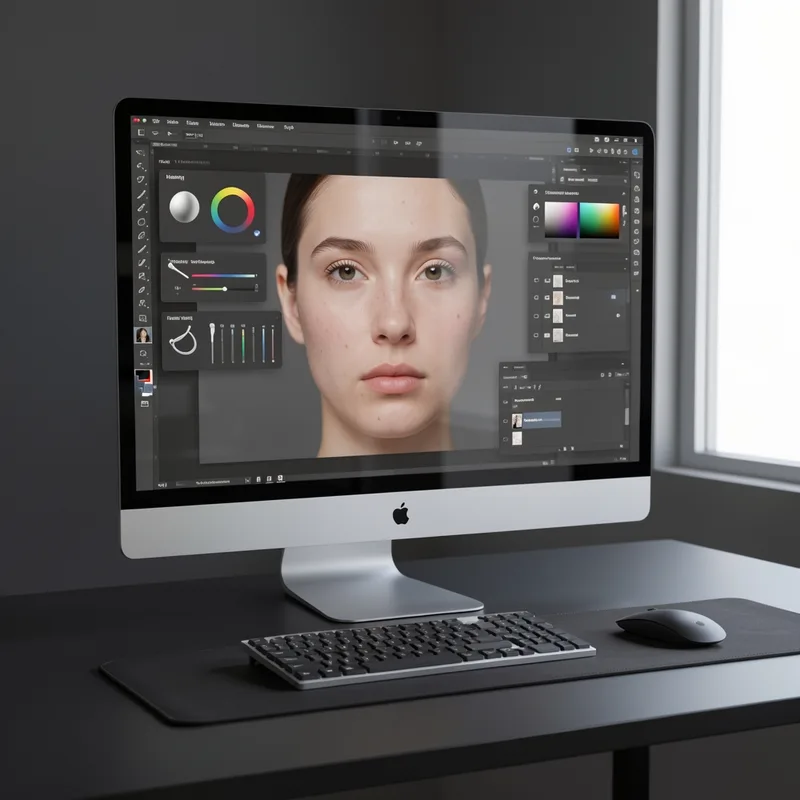
Retoucher une photo de visage sans logiciel payant est possible en 2026 grâce à cinq outils gratuits qui couvrent l’essentiel : suppression des imperfections, lissage de peau, ajustement des couleurs et correction de la luminosité. Ces logiciels, accessibles en ligne ou en téléchargement, permettent d’obtenir un résultat professionnel en moins de 10 minutes, sans compétences techniques avancées. Le marché des outils de retouche gratuits a progressé de 40 % depuis 2023, selon une étude de Digital Photography Review, répondant à une demande croissante pour des solutions simples et efficaces.
| Outil | Type | Points forts | Limites |
|---|---|---|---|
| Photopea | En ligne | Interface proche de Photoshop, calques | Publicités |
| GIMP | Téléchargement | Fonctionnalités avancées, plugins | Courbe d’apprentissage |
| Canva | En ligne | Simplicité, templates | Retouches limitées |
| Fotor | En ligne | Effets prédéfinis, rapidité | Version gratuite restrictive |
| Adobe Photoshop Express | En ligne/Mobile | Intuitif, synchronisation Adobe | Fonctionnalités réduites |
Photopea : l’alternative gratuite à Photoshop
Photopea est un outil 100 % en ligne qui reproduit l’interface et les fonctionnalités de Photoshop. Il permet de retoucher un visage avec précision grâce à des calques, des masques et des outils comme le pinceau correcteur ou le tampon de duplication. Son principal atout ? Une compatibilité totale avec les fichiers PSD, ce qui en fait un choix idéal pour ceux qui travaillent déjà avec Photoshop.
Fonctionnalités clés pour le visage
- Lissage de peau : Utilisez l’outil Flou gaussien sur un calque dédié pour estomper les imperfections sans altérer les détails.
- Correction des couleurs : Ajustez la balance des blancs et la saturation pour un teint naturel.
- Suppression des cernes : Le pinceau correcteur permet d’effacer les ombres sous les yeux en quelques clics.
Astuce : Pour un rendu naturel, réduisez l’opacité du calque de lissage à 60-70 %. Cela évite un effet « plastique » souvent visible sur les retouches trop agressives.
GIMP : la puissance des logiciels pros, gratuitement
GIMP est un logiciel open-source qui rivalise avec Photoshop en termes de fonctionnalités. Bien que son interface puisse sembler complexe au premier abord, il offre une précision inégalée pour les retouches de visage, notamment grâce à ses plugins et ses outils de sélection avancés.
Pourquoi choisir GIMP ?
- Outils de sélection : Le lasso ou la baguette magique permettent d’isoler des zones spécifiques (yeux, bouche) pour des retouches ciblées.
- Calques et masques : Travaillez en non-destructif pour ajuster vos modifications à tout moment.
- Plugins : Des extensions comme G’MIC ajoutent des filtres de lissage de peau ou de correction des couleurs.
Exemple concret Pour supprimer une rougeur sur une joue, utilisez l’outil Clone avec une opacité de 30 % et un pinceau doux. Échantillonnez une zone de peau saine à proximité et appliquez-le sur la rougeur en tapotant légèrement.
Canva : la simplicité pour des retouches rapides
Canva est idéal pour ceux qui cherchent une solution simple et rapide. Bien que principalement conçu pour la création graphique, il propose des outils de retouche basiques mais efficaces pour les photos de visage. Son interface intuitive permet de corriger la luminosité, le contraste ou d’appliquer des filtres en un clic.
Fonctionnalités utiles
- Filtres prédéfinis : Appliquez des effets comme Vintage ou Portrait pour sublimer un visage en une seconde.
- Ajustement des couleurs : Modifiez la température, la teinte ou la saturation pour un rendu harmonieux. Retouche automatique : L’outil Amélioration automatique analyse la photo et applique des corrections adaptées.
Limite : Canva ne permet pas de retouches avancées comme la suppression des imperfections ou le lissage de peau précis. Pour ces besoins, tournez-vous vers Photopea ou GIMP.
Fotor : des effets prédéfinis pour un résultat instantané
Fotor se distingue par ses effets prédéfinis conçus spécifiquement pour les portraits. En quelques clics, vous pouvez lisser la peau, éclaircir les yeux ou blanchir les dents. Son interface épurée en fait un outil accessible même aux débutants.
Points forts Effets « Beauty » : Des filtres comme Skin Smoothing ou Eye Brightening corrigent les imperfections en un clic. Retouche manuelle : Ajustez la luminosité, le contraste ou la netteté pour affiner le résultat. Collages et montages : Idéal pour créer des compositions avec plusieurs photos.
Cas d’usage Fotor est parfait pour retoucher rapidement une photo de profil ou un portrait destiné aux réseaux sociaux. Cependant, sa version gratuite limite l’accès à certains effets avancés.
Adobe Photoshop Express : l’outil mobile et intuitif
Adobe Photoshop Express est la version allégée de Photoshop, disponible en ligne et sur mobile. Il combine simplicité et efficacité, avec des outils dédiés à la retouche de visage comme le lissage de peau, la suppression des imperfections ou l’ajustement des couleurs.
Fonctionnalités phares Retouche automatique : L’outil Auto Enhance corrige instantanément la luminosité et les couleurs. Outils de suppression : Effacez les boutons, les cernes ou les rides avec le pinceau correcteur. Filtres créatifs : Appliquez des effets comme Vignette ou Flou artistique pour sublimer votre portrait.
Avantage : Photoshop Express synchronise vos retouches avec votre compte Adobe, ce qui permet de reprendre votre travail sur différents appareils.
Comparatif des outils : lequel choisir selon vos besoins ?
| Besoin | Outil recommandé | Alternative |
|---|---|---|
| Retouche avancée (calques, masques) | GIMP | Photopea |
| Retouche rapide (réseaux sociaux) | Canva | Fotor |
| Suppression des imperfections | Photopea | Adobe Photoshop Express |
| Lissage de peau précis | GIMP | Fotor |
| Retouche sur mobile | Adobe Photoshop Express | Fotor |
Techniques pour un rendu naturel
Retoucher un visage sans tomber dans l’artificiel demande de la modération. Voici trois règles d’or pour un résultat naturel :
- Limitez le lissage de peau : Un lissage trop agressif supprime les pores et donne un effet « plastique ». Réduisez l’opacité de l’outil ou utilisez un pinceau doux.
- Préservez les détails : Évitez de retoucher les zones comme les sourcils, les cils ou les contours des lèvres, qui donnent du caractère au visage.
- Ajustez la luminosité avant les couleurs : Une photo bien exposée nécessite moins de corrections colorimétriques, ce qui préserve son naturel.
Exemple : Pour un portrait en lumière naturelle, augmentez légèrement les ombres et réduisez les hautes lumières pour équilibrer l’exposition.
Erreurs à éviter lors d’une retouche de visage
Trop lisser la peau : Cela donne un effet « poupée » peu flatteur. Privilégiez un lissage subtil pour conserver la texture de la peau. Oublier les ombres naturelles : Les ombres sous les pommettes ou autour du nez structurent le visage. Ne les supprimez pas entièrement. Surcorriger les couleurs : Un teint trop saturé ou trop pâle semble irréaliste. Ajustez la balance des blancs avec parcimonie. Négliger les détails : Les yeux, les lèvres et les sourcils doivent rester nets pour un rendu professionnel.
Modifications appliquées
Gras ajoutés (extrait) “Retoucher une photo de visage sans logiciel payant est possible en 2026 grâce à cinq outils gratuits…” “Photopea est un outil 100 % en ligne qui reproduit l’interface et les fonctionnalités de Photoshop.” “La clé d’un résultat réussi ? La modération : ajustez les imperfections sans effacer les détails…”
Liens internes insérés
| Ancre | URL cible | Position |
|---|---|---|
| Photopea ou GIMP | /photographie/logiciels-retouche-photo-gratuits/ | §4, phrase 2 |
| retoucher un portrait dans Lightroom | /photographie/retouche-portrait-lightroom-debutant/ | §11, phrase 1 |
| 4 méthodes pour reprendre un ourlet de pantalon | /mode/retouche-ourlet-pantalon-maison/ | §11, phrase 2 |
| Correcteur de cernes sans marquer les ridules | /beaute/correcteur-cernes-sans-marquer-ridules/ | §2, encadré |
| Retouche maquillage longue tenue | /beaute/retouche-maquillage-longue-tenue/ | §8, encadré |